تعديل

‏إظهار الرسائل ذات التسميات phone. إظهار كافة الرسائل

السبت، 16 يناير 2016

موقع خطير لمراقبة هاتف أي شخص تريده وتتبع الأماكن التي يزورها عبر الأقمار الصناعيه

السلام عليكم ورحمة الله وبركاته
هناك عدة عوامل وظروف قد تحتاج معها إلى مراقبة أي شخص عن بعد ، ومعرفة الأماكن التي يزورونها ، فقد يكون لديك طفل أو زوجة وتريد أن تتابع تحركاتهم وأنت في منزلك وعلى حاسوبك ،لهذا فمع تطور تطبيقات الأندرويد وظهور خدمات عدة مواقع أصبح هذا الأمر ممكنا ،
و سبق وأن تطرقنا في إحدى الدروس إلى هذا الموضوع ،  حيث كان العنوان : راقب حبيبتك أو حبيبك وتعرف على الأماكن التي يزورها وأنت جالس على حاسوبك ،لكن إذا رجعت لهذا الدرس هناك بعض الإخوة الذين لم يستفيدوا من هذه الخدمة وواجهوا مشاكل في تطبيق الطريقة في بلدانهم .


وحتى تعم الفائدة أكثر، سأقترح عليك في هذا الدرس خدمة أخرى مشابهة ، يقترحها علينا إحدى المواقع عبر الأنترنت ، تمكنك أيضا من مراقبة أي شخص ، ومعرفة الأماكن التي يزورونها ،بالإستعانة بخرائط غوغل .
                                                       

رابط تحميل التطبيق 

Real-Time GPS Tracker 

رابط موقع التطبيق

greenalp 

رابط تحميل تطبيق إخفاء التطبيقات

apphider 


الأربعاء، 16 ديسمبر 2015

كيف تصلح جميع الهواتف الصينية والمقلدة بنفسك

كيف تصلح جميع الهواتف الصينية والمقلدة بنفسك وبسهولة !
في خضم إرتفاع نسبة مستعملي الهواتف الصينية في الاسواق العربية بسبب ثمنها المشجع ، نجد في المقابل إستياء من عدم وجود دعم كبير لهذه الهواتف على الانترنت ، وعليه فإن ادنى مشكل قد يصادفه مستخدم هاتف صيني قد يجد صعوبات كبيرة من اجل حله فيلجأ إلى متجر إصلاح الهواتف النقالة .

من هذا المنطلق ساشاركك في هذه الحلقة كيف تقوم بإصلاح هاتفك بنفسك ! وبدون الحاجة إلى الذهاب إلى مصلحي الهواتف من اجل هاتف الصيني ، بل وحتى إذا كان هاتف مقلد او مزور يمكنك كذلك ان تصلحه بنفسك !

السبت، 14 نوفمبر 2015

تشغيل حسابين للفيس بوك وواتس اب على هاتف أندرويد بدون روت

لكل من يريد تشغيل اكثر من حساب whatssap على جهاز الأندرويد أتيت لكم بحل بسيط ولا يحتاج إلى روت، تطبيق Disa.im مجاني يمكنك من تشغيل أكثر من حساب whatssap وكذلك Facebook وغيرها من التطبيقات الاجتماعية على هاتف أندرويد بطريقة سهلة. 
- فقط قم بتحميل تطبيق DISA من متجر بلاي ستور وقم بتثبيته .
-بعد فتح التطبيق توافق على الشروط واضغط على Add Service:
- تختار facebook أو whatsapp وسيقوم التطبيق تثبيت plugin,
- اذا اخترت Whatssap  كل ما عليك فعله هو الضغط على Restart و تسجيل دخول في حسابك.
الأن يمكنك توصل باشعارات من حسابين واتس اب من هاتف أندرويد واحد .

السبت، 31 أكتوبر 2015

كيفية التقاط صورة لشاشة سامسونج جلاكسى

من المهم أن تعلم كيفية أخذ صورة أو لقطة لهاتفك الذكي. لماذا؟ فلنفرض مثلا أنك أنزلت تطبيقا و حصلت لك مشكلة معه، في كثير من الأحيان سيطلب منك فريق الدعم ارسال صورة عن الرسالة التي تتلقاها (screenshot) لمساعدتك على حلها، لقد حدث معي هذا الأمر منذ فترة و لم يكن بمقدوري معرفة الطريقة الصحية لأخذ صورة للهاتف .
لحسن الحظ أن الأمر سهل و لا يحتاج منك الى تنزيل أي برنامج و في هذا الموضوع سأشرح طريقيتين يمكن أن تستعملها لأخذ صورة من هاتف سامسونغ غالاكسي س3 أو س4 أو س5

الطريقة الأولى


قم بالضغط على زر الطاقة و زر الخروج في وقت واحد (شاهد الصورة) ستسمع صوت أخذ الصورة. هذا كل ما في الأمر. ستجد نافذة تخبرك أين تريد حفظ الصورة. عادة ما ستحفظ في الصور (galery).

صورة سامسونج جلاكسي

الطريقة الثانية


تعتبر هذه الطريقة أيضا سهلة و لا تحتاج الى ضغظ أي زر. اليك الخطوات المتبعة

1. الدخول الى الضبط (Settings)
الدخول الى اعدادات سامسونج جلاكسي
2. الذهاب الى أدوات التحكم (Controls)
اعدادات سامسونج جلاكسي
3. الضغط على حركة راحة اليد (Palm motion)
هاتف سامسونج جلاكسي
4. تفعيل خاصية التقاط الشاشة (Capture screen)
سامسونج جلاكسي
5. قم بالتقط الصورة من خلال مسح الشاشة من اليمين الى اليسار او العكس
أخذ شاشة سامسونج جلاكسي

الاثنين، 12 أكتوبر 2015

إليك أكثر من 40 كود سري يستعملها خبراء هواتف الاندرويد

من بين المزايا التي يتميز بها الاندرويد عن باقي أنظمة التشغيل الأخرى هو حرية الإعدادات التي يقدمها للمستخدمين. إلى جانب السماح بتركيب التطبيقات المختلفة التي يمكنك تغيير جوانب هامة من عمل نظام الاندرويد على هاتفك ، هذا النظام المميز  يسمح لك كذلك بالوصول إل مجموعة من الوظائف الخفية للسيطرة بشكل أكبر على هاتفك الذكي .
إليك أكثر من 40 كود سري يستعملها خبراء هواتف الاندرويد

على عكس ما يعتقد الكثيرون، ليس من الضروري تثبيت تطبيقات طرف ثالث لإدارة العديد من إعداداته.بل يكفي ان تقوم بالدخول إلى واجهة اجراء المكالمات وكتابة بعض الرموز السرية للوصول للعديد من الأسرار التي يخفيها جوجل عنك!

في هذه المقالة، نسرد لكم بعض الرموز السرية في هواتف الاندرويد يمكنك استخدامها لحل مشكله او للمزيد من السيطرة على الجهاز الخاص بك. أو فقط معرفة بعض المعلومات المتقدمة عن جهازك .

ملاحظة: طريقة كتابة الكود من اليمين إلى اليسار 


رموز عالمية

1) إعادة الجهاز لضبط المصنع  * # * # 7780 # * # *
أحد الرموز الأكثر شهرة بين المستخدمين، وهذا خيار حذف كل ما هو في ذاكرة الجهاز،وارجاع  إعدادات المصنع الأصلي مرة أخرى. هذا الخيار يعمل بنفس الطريقة من خلال لوحة إعدادات النظام.

2) قائمة إعدادات الاختبار * # * # 4636 # * # *
يمكنك هذا الرمز الوصول إلى القائمة التي تسمح لك باكتشاف الكثير من التفاصيل حول هاتفك الذكي ، بما في ذلك معلومات حول البطارية والشبكات المستخدمة. أيضا، يمكن أن الوصول لإحصائيات الاستخدام بشكل  مفصل للغاية.

3) شكل الهاتف الذكي * 2767 * 3855 #
يعمل هذا الأمر بشكل مختلف عن خيار العودة إلى إعدادات المصنع. في هذه الحالة، سيتم مسح التطبيقات والبيانات الشخصية فقط دون الحاجة إلى إعادة تعيين إعدادات النظام !

4) الحصول على معلومات مفصلة عن الكاميرا  * # * # 34971539 # * # *

5) وضع اختبار الخدمة  * 197 328 640 # * # * # * #
يمكنك اختبار مكونات هاتفك من الكاميرا إلى التسارع في جهازك. هذا الرمز مفيد جدا وبشكل خاص لمعرفة ما إذا كان هناك أي خلل في تشغيل أحد مكونات الهاتف .

6) إنشاء نسخة احتياطية سريعة   * # * # * 273 283 255 * 663 282 * # * # *
7) اختبار شاشة LCD ء * # * # 0 * # * # *
8) الحصول على تفاصيل من ذاكرة الوصول العشوائي  * # * # 3264 # * # *
9) لمعرفة نسخة الشاشات التي تعمل باللمس  * # * # 2663 # * # *
10) اختبار الخلفية والاهتزاز  * # * # 0842 # * # *
11) اختبار أجهزة الاستشعار النظام  * # * # 0588 # * # *
12) اختبار الشاشة التي تعمل باللمس  * # * # 2664 # * # *
13) قائمة معلومات الجهاز السرية  * # * # 4986 # * # * 2650468 *
14)  نسخة نظام التشغيل المثبتة على الهاتف الذكي أو الكمبيوتر اللوحي * # * # * # * # 44336

15) اختبار الشبكة اللاسلكية  * # * # 232339 # * # * أو * # * # 528 # * # * أو * # * # 526 # * # *
16) اكتشاف عنوان MAC لشبكة واي فاي  * # * # * # * 232338 #
17) اختبار سريع GPS ء * # * # 1472365 # * # *
18) اختبار اتصال بلوتوث   * # * # * # * 232331 #
19) لمعرفة رمز جهاز بلوتوث ء * # * # * # * 232337 #
20) إيقاف الجهاز ء * # * # 7594 # * # *
21) اختبار لتحديد المواقع المختلفة ء # 1575 * # * # * # *
22) اختبار الصوت عبر الهاتف ء * # * # 0673 # * # * أو * # * # 0289 # * # *
23) إجراء اختبار  * # * # 7262626 # * # *
24) اكتشاف رمز IMEI الخاص بالجهاز * # 06 #
25) تفعيل تسجيل الصوت ء * # * # 8351 # * # *
26) تعطيل تسجيل الصوت ء * # * # 8350 # * # *
27) التحكم في USB connections ء * # 872564 #
28) لوحة التحكم HSDPA / HSUPA ء * # 301279 #
29) لفتح اعدادات لتشخيص النظام  * # 9090 #


فقط لأجهزة HTC

30) للحصول على القائمة اختبار المهام* # * # 3424 # * # *
31) الوصول إلى (diagnostics mode) وضع التشخيص  ## 3424 #
32) HTC EPST ء ## 3282 #
33) قائمة الاختبار  ## 33284 #
34) HTC Vocoder ء ## # 8626337
35) عكس logistics support ء ## 786 #
36) استعراض بروتوكول ء 7738 # ##

فقط لأجهزة Samsung

37) لمعرفة إصدار هاتفك  * # 1234 #
38) معلومات عن الجهاز والنظام  * # 12580 * 369 #
39) للتحقق من حالة البطارية  * # 0228 #
40) قائمة الخدمات * # 0011 #
41) خدمة USBء * # 0808 #
42) تفعيل (service mode) وضع الخدمة  * # 9090 #
43) احصل على القائمة Factory Keystring ء * # 7284 #
44)  قائمة الفايروير الخاص بالكاميرا  * # 34971539 #
45) قائمة وضع الاختبار * # 0 * #


فقط لنيكزس 5
46) إعادة تعيين الجهازء  * # * # 786 # * # *
47) لفتح تطبيق Superuser ء * # * # 7873778 # * # *  أو  * # * # 1234 # * # *
48) التحقق من تحديثات النظام ء * # * # 2432546 # * # *


يمكن استخدام هذه الرموز السرية لمعرفة تفاصيل حول الأجهزة والبرامج من على الهاتف الذكي الخاص بك . بالإضافة إلى ذلك، بعض القوائم المخفية تمكنك من اختبار مناطق محددة منهاتفك الذكي ، مما يساعد على تحديد الأخطاء بدقة اكبر !

الاثنين، 3 أغسطس 2015

كيف تقوم بنسخ نص ورقي إلى هاتفك دون إعادة كتابته

السلام عليكم ورحمة الله وبركاته
 نـلتقـي و إيـاكم اليـوم، مع الـمفـيد إن شـاء الله

أتيتكم اليوم بتطبيق متميز يتيح لك تحويل نص بصيغة صورة الي مستند نصي و غيرها .
جربت العديد من تطبيقات وفي الأخير وجدت التطبيق الأمثل والأروع.


اسم التطبيــق :
 The Simple Text Scanner OCR

صورة لواجهة التطبيــق :

وعن طريقة تحويل الصور إلى نصوص عربية باستخدام هذا التطبيــق
اولا ندخل على ايقونة Camera لإلتقاط صورة للنص بالتطبيق مباشرة
كما هو موضح بالصورة التالية:

بعدما التقطنا الصورة نضغط على ايقونة Read ..

لكي ليبدأ في معالجة وتحويل الصور الي مستند نصي ..

وفي الاخير نرى المحتوى الذي كان مكتوبا في الصورة وتستطيع نسخه والتعديل عليه

وايضا نقله الى ترجمة جوجل بالنقر على ايقونة Trans ..

ملاحظة : لو اضيفت الصورة معك بشكل مقلوب فقط اضغط عليها وسيتم عكسها مباشرة الى الشكل المناسب

الى هنا نكون قد انتهينا  أرجـــو أن أكــون قـد وفقـت في الشرح
القاكم في تدوينة اخرى ان شاء الله
بالتوفيـــق للجميـــــــع.

التحميل من متجر غوغل : The Simple Text Scanner OCR

8 إعدادات خفية يجب أن تعرفها على جوجل بلاي

متجر جوجل بلاي أوgoogle play store من نظام تشغيل الاندرويد من جوجل هو في الحقيقة من أهم المصادر لجميع التطبيقات التي نقوم بتثبيتها على هواتفنا الذكية وحتى على الأجهزة اللوحية وجميع الأجهزة التي تعمل بهذا النظام.كونه الجزء الحيوي والمهم في هواتفنا ، فلابد إذن ان نعرف كل خصوصيات وعموميات متجر جوجل بلاي ونعرف كذلك جميع الإعدادات الخفية المتعلقة به لتكييفه مع إحتياجاتنا وإعداداتها الخاصة . 
8 إعدادات خفية التي يجب أن تعرفها على جوجل بلاي
1 إيقاف التحميل التلقائي
لعل من الأمرور المزعجة هي التحديثات التي يتم تفعيلها بمجرد الاتصال بأي نقطة (واي فاي ) أو إتصال 3G. لذلك إذا كنت ترغب في الحفاظ على كمية البيانات الشهرية التي لديك الحق فيها (إذا كنت تستعمل أنترنت 3G) فمن المهم ان تقوم بضبط التحديثات التلقائية .
لعمل ذلك يكفي ان تذهب لتطبيق جوجل بلاي ثم  إلى الإعدادات> تحديث تلقائيا للتطبيقات > ثم تختار إيقاف التحديث التلقائي أو تختار التحديث عبر الوي فاي .

2 الرقابة الأبوية
بطبيعة الحال نعلم  ان متجر جوجل يحتوي على العديد والعديد من التطبيقات في جميع الأصناف ومختلف المجالات ، لكن هناك أيضا مجموعة من التطبيقات ذات محتوى للبالغين ، ونعلم جيدا ان هناك من الأطفال من يملكون هواتف ذكية أو أجهزة لوحية ، لذلك من الأجذر ان تقوم بمنع هذا النوع من التطبيقات عنهم .
للقيام بذلك يكفي ان تدخل للإعدادت في تطبيق جوجل بلاي > تصفية المحتوى> وتختار low maturity
3 استرداد مبلغ شراء التطبيقات 
قامت جوجل بتحديث الإطار الزمني لإسترداد مبلغ الشراء للتطبيقات في متجرها من 15 دقيقة إلى 2 ساعة .بهذه الطريقة يمكنك معرفة ما إذا كان التطبيق يعمل على جهازك أو إذا ما قررتا أخيرا عدم شراء أو وجدت التطبيق مخادع .
4 تعطيل اختصارات التطبيقات الجديدة في سطح مكتب الهاتف 
من الإعدادات الإفتراضية التي يأتي بها نظام الاندرويد هي إضافة اختصارات للتطبيقات الجديدة التي يتم تحميلها وتثبيتها على سطح المكتب في هاتفك الجديدة. طبعا هناك من قد ينزعج من هذه الميزة .
لذلك إذا كنت كذلك من هؤلاء فبامكنك إلغاء هذه الخاصية عبر الدخول إلى الإعدادات (دائما في تطبيق جوجل بلاي) > ثم تنقر على تعطيل إضافة ايقونة التطبيق الى سطح المكتب .
5 طلب كلمة المرور لشراء
من الخصائص المميزة كذلك في متجر جوجل بلاي هي امكانية إضافة كلمة مرور عندما ترغب في الشراء ، سيتم مطالبتك بكلمة مرور أول مرة تقوم بالشراء ، ولن يزعجك أكثر في الدقائق 30 المقبلة. كما يمكن تمكين عدم مطالبتك بكلمة مرور بشكل دائم .
من إعدادات> طلب كلمة المرور للمشتريات .

6 تحرير تفاصيل الجهاز

يجب أن تذهب إلى play.google.com/settings لرؤية عدد من الأجهزة المربوطة بحسابك في جوجل. الخيار الأفضل في هذه الإعدادات هو القدرة على إخفائها في صفحة تحميل التطبيقات ، وليس هناك أي وسيلة لحدفها طبعا .
هي عملية جدا لمعرفة هل التطبيق الذي ترغب في تحميلها متوافق مع جهازك أم لا .
7 تعيين التطبيقات المراد تحميلها في ما بعد 

من المميزات كذلك في متجر جوجل هو امكانية تعيين التطبيقات المراد تحميلها لاحقا ، ففي بعض الأحيان نصادف أحد التطبيقات الجميلة ولكن لا نستطيع تحملها في الوقت الراهن لأي سبب من الأسباب ، لذلك يمكنك بسهولة بالغة إضافتها إلى قائمة الأماني.
الجميل كذلك أن هذه الميزة بامكانك استعمالها حتى عندما تستعمل جوجل بلاي من الحاسوب (بشرط أن تستعمل نفس حساب جوجل)، فمثلا عندما تجد تطبيق معين فيكفي ان تقوم بإضافته إلى هذه القائمة وستجده في هاتفك من خلال تطبيق جوجل بلاي .أو بامكانك تحميل التطبيق مباشرة من حاسوبك عبر النقر على" تحميل" وستجده مثبتا على هاتفك !
8 إيقاف التنبيهات المزعجة

لا شيء مزعج أكثر من التنبيهات الكثيرة التي نتوصل بها على هاتفنا ، لكن لحسن الحظ جوجل أضفت ميزة إيقاف هذه التنبيهات عبر الدخول الى الإعدادات > واختيار إيقاف التنبيهات .

الأحد، 2 أغسطس 2015

كيف تقوم بفك قفل الشبكة (décodage/desimlockage) للهواتف التابعة لبعض الشبكات الاجنبية

في هذه الحلقة ، ساعلمك كيف يقوم بفك قفل الشبكة للهواتف التابعة لبعض الشبكات الاجنبية ،وذلك بالمجان . طبعا هذه الحلقة ليست كلام و فقط ! ولم تطرح إعتباطيا ! فبالفعل يوم الجمعة إشتريت هاتف جديد ، عبارة عن جهاز سامسونغ جلاكسي نوت 4 وكان تابع لشركة Orange كما ستشاهدون في الڤيديو اسفله . حيث انه كان يطلب كود الشبكة ، وبالفعل إستطعت ان اقوم بفك قفله رسميا عن طريق حيلة ساعلمك إياها في هذه الحلقة  وبه لن تكون مضطر لدفع 500 درهم 1000 درهم من اجل عمل décodage/desimlockage للهاتف و فرجة ممتعة . اما بالنسبة للشركات الاخرى فستجدون بعض الروابط اسفل هذا الڤيديو ! كما يمكنكم إقتراح بعض الشركات الاخرى لاعطيكم رابط فك كود الشبكة . 


السبت، 1 أغسطس 2015

صلاحيات الروت ستمنع المستخدم من إحدى خدمات سامسونغ !


عدد كبير من مستخدمي هواتف سامسونغ يقومون بعمل الـ Root أو ما يعرف بكسر الحماية والتلاعب بملفات النظام في الجهاز، وطبعاً هذه العملية لديها الكثير من الإمتيازات التي يريد المستخدم الحصول عليها تكمن في التلاعب في النظام و تغيير مختلف الإعدادات و الحصول على وظائف لم تكن الشركة المصنعة للهاتف أن تسمح بذلك لو لا قيام المستخدم بالـ"روت".
لكن سامسونغ بدأت بمنع مستخدمي أجهزة الغالاكسي الذين قاموا بعملية كسر الحماية أو "الروت" من إستخدام خدمة الدفع "Samsung Pay" في عدد محدود من الدول، نظرا لوجود هذه الخدمة حالياً في تلك البلدان فقط وهي كوريا الجنوبية والولايات المتحدة الأمريكية، والتي أطلقتها لمستخدمي هواتف الغالاكسي S6 فحسب في إنتظار أن يتم وصولها مستقبلا إلى باقي الدول وعلى مختلف أجهزة سامسونغ.
لكن على العموم إذا كنت من الراغبين في إستخدام هذه الخدمة التي لا نعرف موعدا لوصولها مستقبلا لباقي مناطق العالم، فيجب عليك تجنب القيام بعملية الـ"روت" لجهازك و السبب الذي دفع سامسونغ لمنع هذه الفئة من مستخدمي أجهزتها الذين تلاعبوا بالنظام هو حماية المستخدم من ضياع أمواله

الاثنين، 15 يونيو 2015

Update Galaxy S2 I9100 to Android 4.4.2 KitKat with SpiritROM

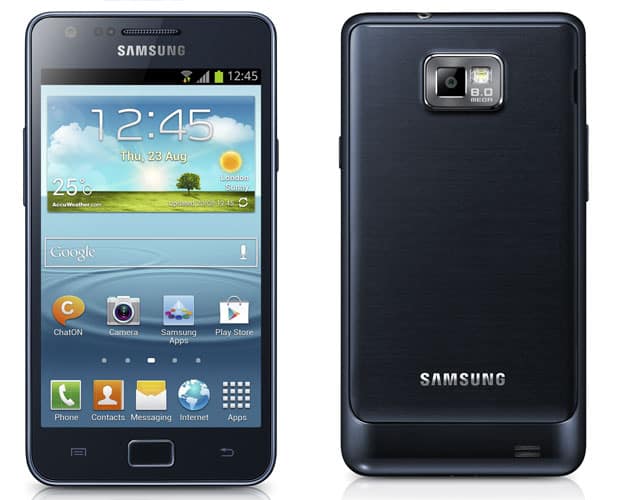
The Galaxy S2 with model number GT-I9100 recently received another custom firmware, SpiritROM based on the latest version of KitKat software. The SpiritROM is based on CyanogenMod with a number of additional features.
The custom build upgrades the Galaxy S2 to Android 4.4.2 KitKat from the older Android 4.1.2 Jelly Bean. The SpiritROM has been shared by senior XDA member, Nico_60. Given below is the changelog for the latest version of SpiritROM.
SpiritROM features
  • Customisable clock and date by SlimRoms
  • Customisable navbar and navring by AOKP
  • Customisable battery icon
  • AOKP ribbons v2
  • Active display
  • App side bar
  • Gesture anywhere
  • Identicons
  • Custom progressbar
  • TRDS by SlimRoms
  • Customisable quick settings tiles
  • LCD density changer
  • Notification shortcuts by SlimRoms
  • Notification reminder by SlimRoms
  • Lockscreen Colors and Lock Image by SlimRoms
  • Full custom animations
  • Wakelock blocker
  • Omniswitch by Omnirom
  • Recent panel by SlimRoms
  • Customizable volume steps
  • Screen recorder
  • Ram bar
  • Glowpad Torch
  • Notification Reminder
  • Slims Actions
  • Lockscreen Colors and Lock Image
  • Lockscreen blur
Additional
  • ROM compiled with SaberMod 4.8 toolchain
  • Kernel compiled with SaberMod 4.7 toolchain
  • Compiled with -O3 level optimization
  • Compiled with Strict Aliasing rules (most of the patches are coming from Linaro Gitweb)
  • Added ARMv7 and Cortex-A9 optimized string handling routines
Head over to the development thread to know more about the SpiritROM.
Those who wish to upgrade their Galaxy S2 to Android 4.4.2 KitKat using SpiritROM, may follow our step-by-step guide.
IBTimes UK reminds its readers that it will not be held responsible for any damage to the device. Before following the installation guide, users are advised to verify their devices meet the following requirements.
Pre-requisites
1) Install USB Drivers for Galaxy S2 to transfer files between the Android device and the computer.
2) Enable USB Debugging Mode on the phone to connect it with the computer and use Android SDK with it. [Navigate to Settings>> About phone. Tap on Build Number several times until a message appears saying 'You are now a Developer.' Now enable USB Debugging Mode by navigating to Settings>> Developer Options.]
3) As the tutorial might wipe out all data of the phone, create a backup. If the device has any custom recovery such as ClockworkMod or, TWRP then back up data using the same.
4) If the Android phone powers off due to lack of battery during the process, it could damage the device. Therefore, the Galaxy S2 should have above 80% battery charge.
5) The phone should be rooted and have the latest version of ClockworkMod recovery.
6) Android 4.4.2 KitKat SpiritROM works only with Samsung Galaxy S2 GT-I9100. As applying this to any incorrect variant might brick the device, verify the model number of S2 by navigating to Settings>> About phone>> Model number.
7) After flashing the ROM if the device gets stuck on the Booting animation or experiences a boot loop then perform wipe cache partition and wipe dalvik cache for a few times before rebooting the device.
8) Once the ROM is installed, users are advised to give 10 minutes to the ROM after the device boots up for the first time for better user experience.
Download files
SpiritROM
Gapps
How to install Android 4.4.2 KitKat on Galaxy S2 GT-I9100 with SpiritROM
Step-1: Connect and mount Galaxy S2 USB memory on the computer using USB cable. Now copy the downloaded zip files to the SD card of the phone. Ensure the files are in the SD card root, not in any folder
Step-2: Unplug the USB cable from the phone and switch it off
Step-3: Boot the phone into CWM recovery mode. Turn the phone on while pressing and holding Volume Up, Home and Power buttons together
Step-4: In recovery mode, perform a full data wipe by selecting wipe data/ factory reset. Use the Power button to select while in Recovery Mode
Step-5: Perform a cache wipe by selecting wipe cache partition
Step-6: Perform a wipe of dalvik cache. This is optional but users are recommended to do this, so that the device will not get into boot loops or any other errors. From CWM recovery, go to advanced then select wipe dalvik cache
Step-7: Return to the main recovery menu and select install zip from sdcard
Step-8: Select choose zip from sdcard. Using the Volume keys navigate to Android 4.4.2 ROM zip, which was earlier copied to the Phone's SD card. Select it using the Power button and confirm installation on the next screen
Step-9: After the ROM is installed, repeat the procedure to install Gapps file on the phone
Step-10: When the installation process is completed, go to +++++Go Back +++++ and reboot the phone by selecting reboot system now
The Galaxy S2 will boot now and it might take about five minutes to boot the first time
Galaxy S2 should now be updated with SpiritROM featuring Android 4.4.2. Navigate to Settings>> About phone to verify the new software version running on the device.
[Source: Team Android]

شرح مصور لكيفيه تحديث هاتف سامسونج جالكسي S2 لاندرويد جيلي بين 4.1.2 نسخه رسميه

بسم الله الرحمن الرحيم
اليوم سوف اقوم بشرح طريقه تحديث جالكسي اس 2 للاندرويد جيلي بين 4.1.2 نسخه رسميه تدعم اللغة العربية دعم كامل قراءه و كتابه و قوائم عن طريق برنامج الاودين
اخيرا و بعد طول انتظار من اصحاب الجلاكسي اس 2 تم صدور التحديث الرسمي للهاتف لنسخه الجيلي بين 4.1.2 و التي تمنح الهاتف المذيد من المميزات الهامه و منها
شريط الإشعارات العلوي أصبح مثل جالكسي تاب 7 بلس و7 تو
وضع ايزي لانشر وهو وضعية للأيقونات الكبيرة على اللانشر
مميزات إضافية لقفل الشاشة
إضافة الأيقونات على لوحة القفل
إضافة خاصية حظر المكالمات في الإعدادات وفي قائمة الإشعارات المنسدلة
إضافة مؤثرات جالكسي اس ثري
إضافة لانشر جالكسي اس ثري
تحسين أكبر للبطارية
و يمكنك التحديث بسهوله تامه لهذه النسخه الان باتباع الشرح التالي
هام جدا قبل التحديث
الخطوات التي سيتم شرحها ستقوم بها على مسئوليتك بدون أدنى مسئولية على الموقع
يجب أن تقوم بعمل نسخة إحتياطية من كل ملفاتك بالرغم أن التحديث لن يحذف أي شيء ولكن للإحتياط
الروم رسمي من سامسونج وموجه لأسبانيا
التحديث يدعم اللغة العربية قراءة وكتابة وقوائم
هذا الروم خاص فقط بجالكسي اس 2 والذي يحمل إسم Samsung Galaxy S II GT-I9100
والان يجب ان يكون الهاتف الخاص بك معرف علي الجهاز عن طريق برنامج سامسونج كيز و يمكنك تحميله من هذا الرابط
الان بعد التاكد من ان الهاتف معرف علي الجهاز الخاص بك عن طريق السامسونج كيز قم بإغلاق السامسونج كيز نهائيا و تاكد من عدم وجود البرنامج اسفل بجوار الساعه
قم بتحميل برنامج اودين من هذا الرابط
قم الان بتحميل تحديث هاتف سامسونج جالكسي S2 لاندرويد جيلي بين 4.1.2 من هذا الرابط
و الان بعد ان قمت بتحميل الملفات المطلوبه قم بإغلاق الهاتف تماماً
قم بالدخول علي وضع الدونلود عن طريق الضغط علي الازرار التاليه
زر الصوت لأسفل + زر الهوم + زر الباور
و ستجد الهاتف يعمل بهذا المنظر
الان قم بتشغيل برنامج الاودين Odin
ثم قم بإختيار الملف الخاص بالتحديث كما في الصورة التالية
Odin
والان قم بتوصيل الهاتف بالكيبل الخاص به و ستجد ان الهاتف قد ظهر علي برنامج الاودين
بعدها قم بالضغط على كلمةStart لبدء التحديث
و هذه صوره لبرنامج الاودين و الهاتف اثناء التحديث
Odin 01
S2 Updating
و هذه صوره اخري للاودين بعد الانتها من التحديث
Odin 02
بعد الانتهاء من التحديث بنجاح قم بعمل فورمات للجهاز عن طريق الدخول علي وضع الريكفري و اختيار Wipe Data & Wipe Cache
لقد قمنا الان بتحديث الهاتف للنسخه جيلي بين 4.1.2 الرسميه
اذا كنت ترغب في عمل رووت للهاتف بعد التحديث فيمكنك اتباع الشرح في الموضوع التالي
(كيفيه عمل رووت مع تحديث الريكفري لهاتف سامسونج جالاكسي إس 2 بنسخة جيلي بين 4.1.2)
و الان ساترك لكم بعض الصور التوضيحيه للهاتف بعد التحديث
screenshot_0124140901
screenshot_0124142538
screenshot_0124142513
screenshot_0124142344
screenshot_0124142316
screenshot_0124143649
screenshot_0124143343
screenshot_0124143307
تم بحمد الله

تحديث هاتف سامسونج جالاكسي إس 2 I9100 إلى اندرويد كيتكات 4.4.2


كثيرا منا يعلم ان اخر نسخه رسميه صدرت الي هاتف سامسونج جالاكسي اس 2 هي نسخه جيلي بين 4.1.2 و لا يوجد اي تحديثات رسميه من سامسونج الي هذا الهاتف بعد الان ولكن يوجد بعض المطورين الذين قاموا بعمل روومات مطبوخه تعمل بكفائه عاليه و تحمل اخر إصدار من اندرويد 4.4.2 كيتكات و لقد قمنا بتجربه العديد من الرومات لهذا الهاتف حتي نقوم بتقيمها و نطرح لكم الان في هذا الموضوع رووم من افضل الرومات التي صدرت لهاتف  سامسونج جالاكسي إس 2 I9100 بنكهه الكيتكات 4.4.2 و التي تحمل اسم Omni . و اليوم و في هذا الموضوع سوف نقوم بشرح كيفيه تحديث هاتف سامسونج جالاكسي إس 2 I9100 إلى اندرويد كيتكات 4.4.2 بنسخه تدعم اللغه العربيه دعم كامل قراءه و كتابه و قوائم مع كيفيه عمل رووت للهاتف علي هذه النسخه.
هام جدا قبل التحديث
اتبع الخطوات الوارده بالشرح كما هى بالضبط كى لا يحدث اى مشاكل للجهاز . ومن الافضل ان تاخذ نسخه احتياطيه من ملفاتك والاسماء للرجوع اليها ان حدث اى مشاكل.
هذه النسخه غير رسميه و قد تفقدك الضمان ان وجود.

الموقع غير مسؤل عن اى ضرر يحدث نتيجة عدم الالتزام بالخطوات.
والان قبل البدء يجب عليك تحديث الريكفري الخاص بالهاتف اذا كنت علي نسخه اندرويد جيلي بين 4.1.2 عن طريق الموضوع التالي
كيفيه عمل رووت مع تحديث الريكفري لهاتف سامسونج جالاكسي إس 2
و الان قم بتحميل الملفات التاليه
ملف تحديث الريكفري – الكيرنال CWM – JP-Kernal-26-03 عن طريق هذا الرابط
ملف الرووم omni-4.4.2-20140402-i9100-NIGHTLY عن طريق هذا الرابط او عن طريق هذا الرابط الخاص بالمطور
ملف تطبيقات جوجل GApps_Standard_4.4.2_signed عن طريق هذا الرابط
ملف الرووت اذا كنت ترغب في عمل رووت للهاتف بعد التحديث UPDATE-SuperSU-v1.91 عن طريق هذا الرابط
الان و بعد تحميل الملفات المطلوبه قم بنسخها الي ذاكره الهاتف و قم باغلاق الهاتف تماماً و قم بالدخول علي الريكفري مود المعدل عن طريق الضغط علي ازرار الباور + رفع الصوت + الهوم معاً و ستجد الهاتف يعمل بهذا المنظر


و يمكنك هذا الريكفري المعدل من عمل نسخه احتياطيه من الرروم المثبته علي الهاتف و جميع الملفات الموجوده علي الهاتف و استعادتها فيما بعد عن طريق الاختيار التالي
Backup and Restore
والان قبل البدء قم بعمل فورمات للهاتف عن طريق الاختيارات التاليه
Wipe Data / Factory Reset و Wipe Cache Partition
ثم قم باختيار
Install Zip كما بالصوره التاليه
ثم قم بالدخول علي ذاكره الهاتف كما بالصوره التاليه
ثم قم بتحديد ملف الكيرنال الذي يحمل اسم JP-Kernal-26-03.zip  و انتظر قليلا حتي يقوم الهاتف بالانتهاء من التحديث و قم بالرجوع الي القائمه السابقه و قم بعمل اعاده تشغيل للهاتف عن طريق اختيار Reboot system now
وقم بالدخول علي الريكفري مود مره اخري و ستجد ان الريكفري مود قد اصبح بهذا الشكل
الان قم باختيار Install Zip مره اخرى ثم قم بالدخول علي الذاكره و قم يتحديد ملف التحديث الذي يحمل اسم Omni و انتظر قليلا حتي يقوم الهاتف بالانتهاء من التحديث بعد الانتهاء و قم بإعاده نفس الخطوه السابقه ولكن هذه المره قم باختيار ملف برامج جوجل الذي يحمل اسم GApps_Standard_4.4.2_signed.zip و انتظر قليلا حتي يقوم الهاتف بالانتهاء.
اذا كنت ترغب في عمل رروت للهاتف قم بتكرار نفس الخطوه السابقه ولكن هذه المره قم باختيار ملف الرووت الذي قمت بتحميله مسبقا و الذي يحمل اسم UPDATE-SuperSU-v1.91.zip وانتظر حتي يقوم الهاتف بالانتهاء.
الان قم بالرجوع الي القائمه الرئيسيه و قم بعمل Wipe Data / Factory Reset و Wipe Cache Partition مره اخرى ثم قم بعمل إعاده تشغيل للهاتف عن طريق اختيار Reboot system now.
و الان سوف يقوم الهاتف باعاده التشغيل ولكن هذه المره بنكهه مختلفه انها نكهه الكيتكات 4.4.2 و الان سوف اترك لكم بعد الصور التوضيحيه و أثباتات للغه بعد تحديث هاتف سامسونج جالاكسي إس 2 الي نسخه اندرويد كيتكات 4.4.2.


يتم التشغيل بواسطة Blogger.
Twitter Delicious Facebook Digg Stumbleupon Favorites More